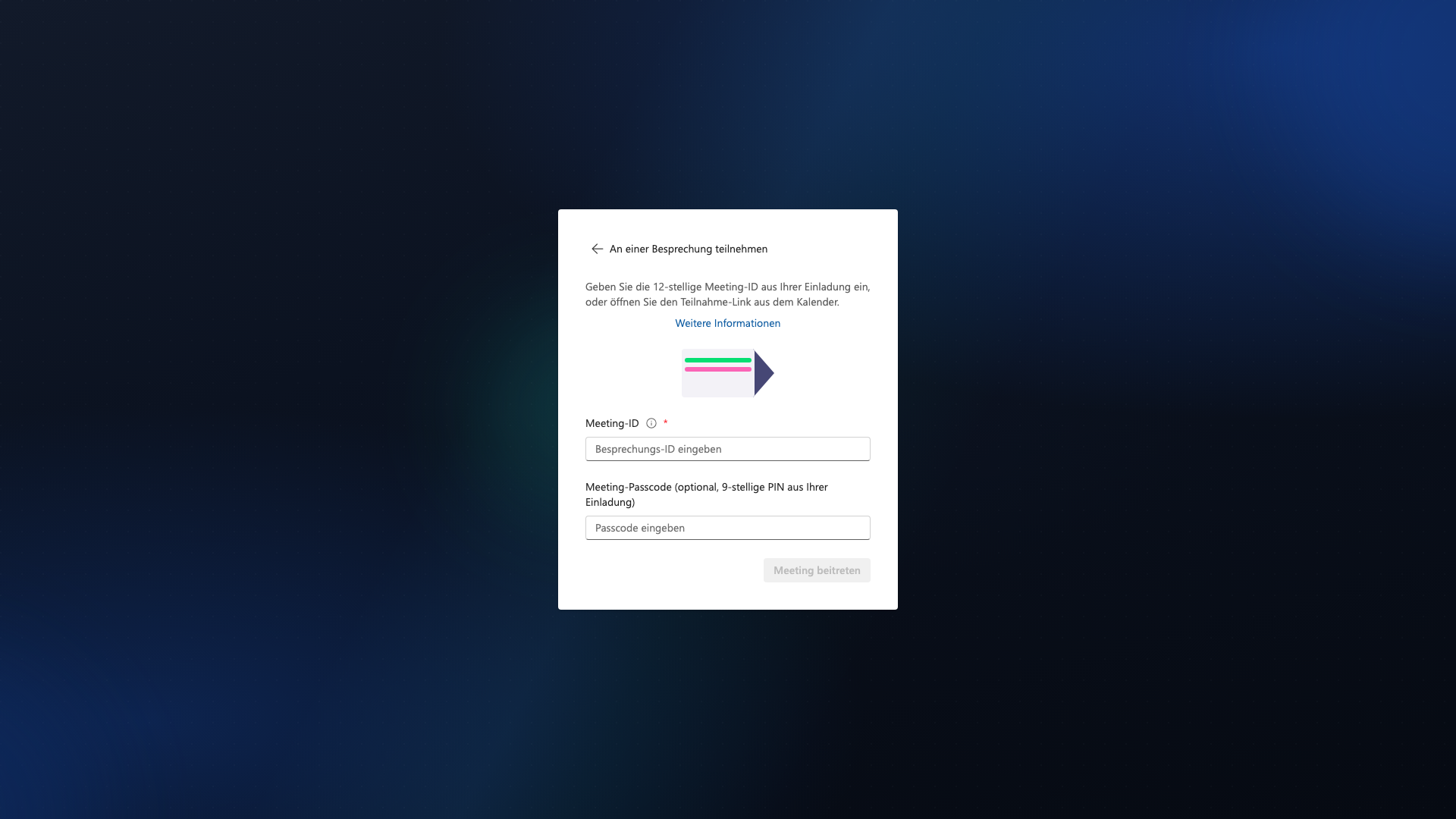
Dialog: Meeting beitreten
Aufruf
- Über Meeting-Link (z.B. aus Kalender, E-Mail, Chat)
- Im Anrufe-Bereich: „Meeting beitreten“ → Link oder Meeting-Code eingeben
- Deep-Link z.B.
sparks://meet/...(Desktop-App)
Vor dem Pre-Join
Je nach Termin-Optionen:
- Meeting-Passwort: Eingabe, bevor die Pre-Join-Seite erscheint
- Webinar: Registrierung / Freigabe / Status prüfen — siehe Webinar-Registrierung
- Host „Jetzt treffen“: Pre-Join mit editierbarem Meeting-Titel
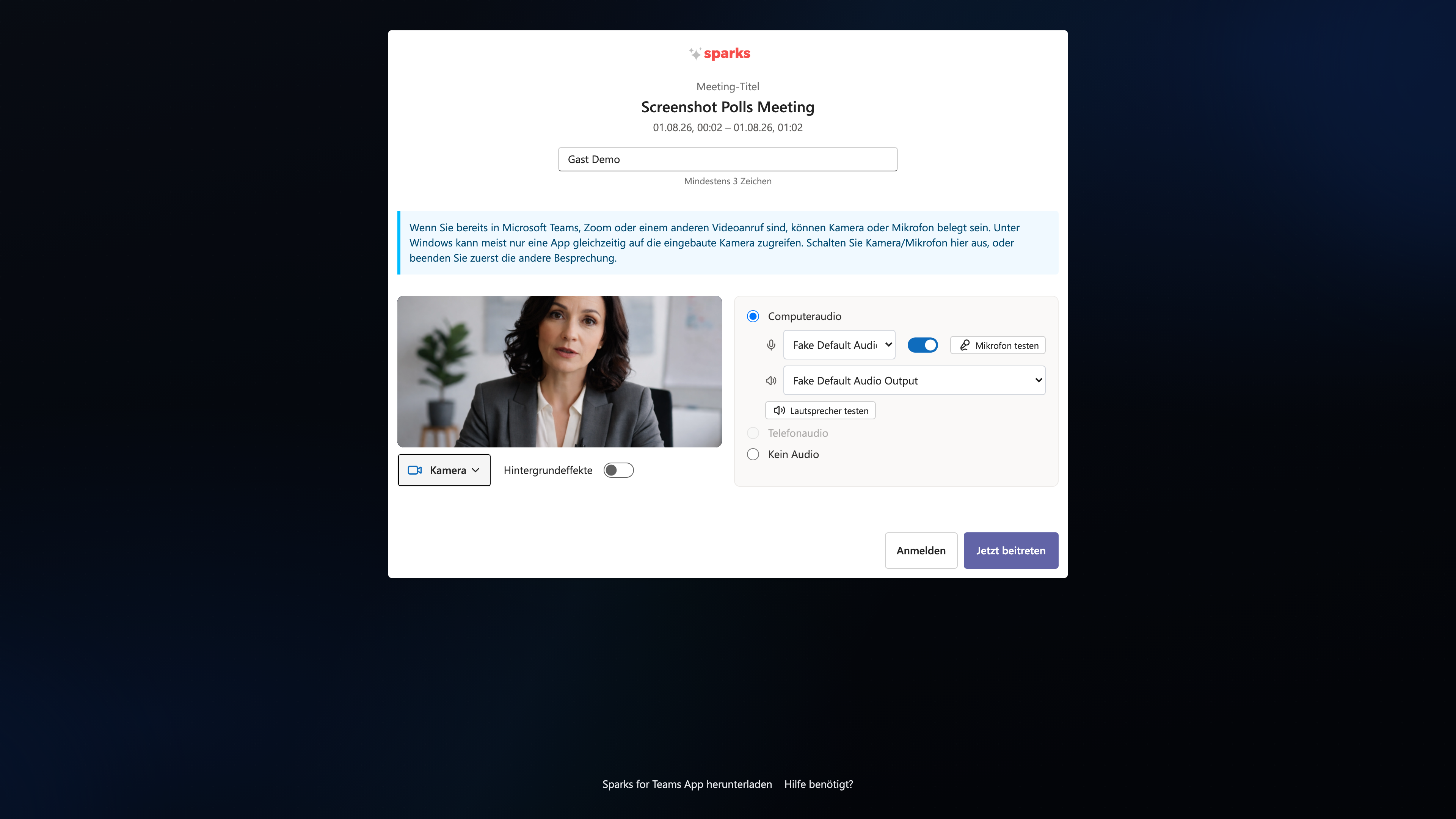
Pre-Join (vor dem Beitritt)
| Option | Beschreibung |
|---|---|
| Kamera | Vorschau, Ein/Aus; Gerät wählen |
| Mikrofon | Stummschalten; Gerät wählen |
| Lautsprecher | Ausgabegerät |
| Name | Anzeigename |
| Hintergrundeffekte | Blur mit Stärke, virtuelles Bild |
Hintergrundeffekte
- Blur mit einstellbarer Stärke
- Virtuelles Bild als Hintergrund
- Aufruf über Video-Menü / Hintergrundeffekte
Parallele Besprechung (Teams, Zoom)
Wenn Sie gleichzeitig in Microsoft Teams, Zoom oder einer anderen Videokonferenz sind, kann unter Windows die Kamera oder das Mikrofon belegt sein. Liman zeigt vor dem Beitritt einen Hinweis; bei Problemen können Sie ohne Kamera und Mikrofon beitreten.
→ Ausführlich: Parallele Meeting-Apps
Gast-Beitritt und Wartezone (Lobby)
Wenn Sie ohne Liman-Konto über einen Meeting-Link teilnehmen (Gast):
- Pre-Join mit Name, Kamera/Mikro und optional Hintergrundeffekten
- Bei aktivierter Lobby in den Termin-Optionen: zuerst Wartezone betreten — Sie sehen „Sie befinden sich in der Wartezone…“
- Ein Moderator lässt Sie in die Besprechung, sobald diese startet bzw. Sie zugelassen werden
- Wird das Meeting nicht gestartet oder Sie nicht zugelassen, erscheint ein Hinweis — kontaktieren Sie den Organisator
Gäste können Hintergrundeffekte wie angemeldete Nutzer nutzen (Pre-Join, Wartezone, im Meeting).
Nach dem Verlassen (Abschiedsbildschirm)
- Überschrift „Danke für Ihre Teilnahme!“
- Untertitel je Grund (selbst verlassen / Moderator beendet / entfernt)
- „Bis bald!“
- Button „Zurück zur App“; in der Desktop-App oft Countdown zur Haupt-App
- Gelegentlich eine kurze Zufriedenheitsfrage (1–5, optional Kommentar). Erscheint nicht jedes Mal (Stichprobe, höchstens einmal pro Tag). Abschalten: Einstellungen → Datenschutz → Umfragen.
Nach dem Beitritt
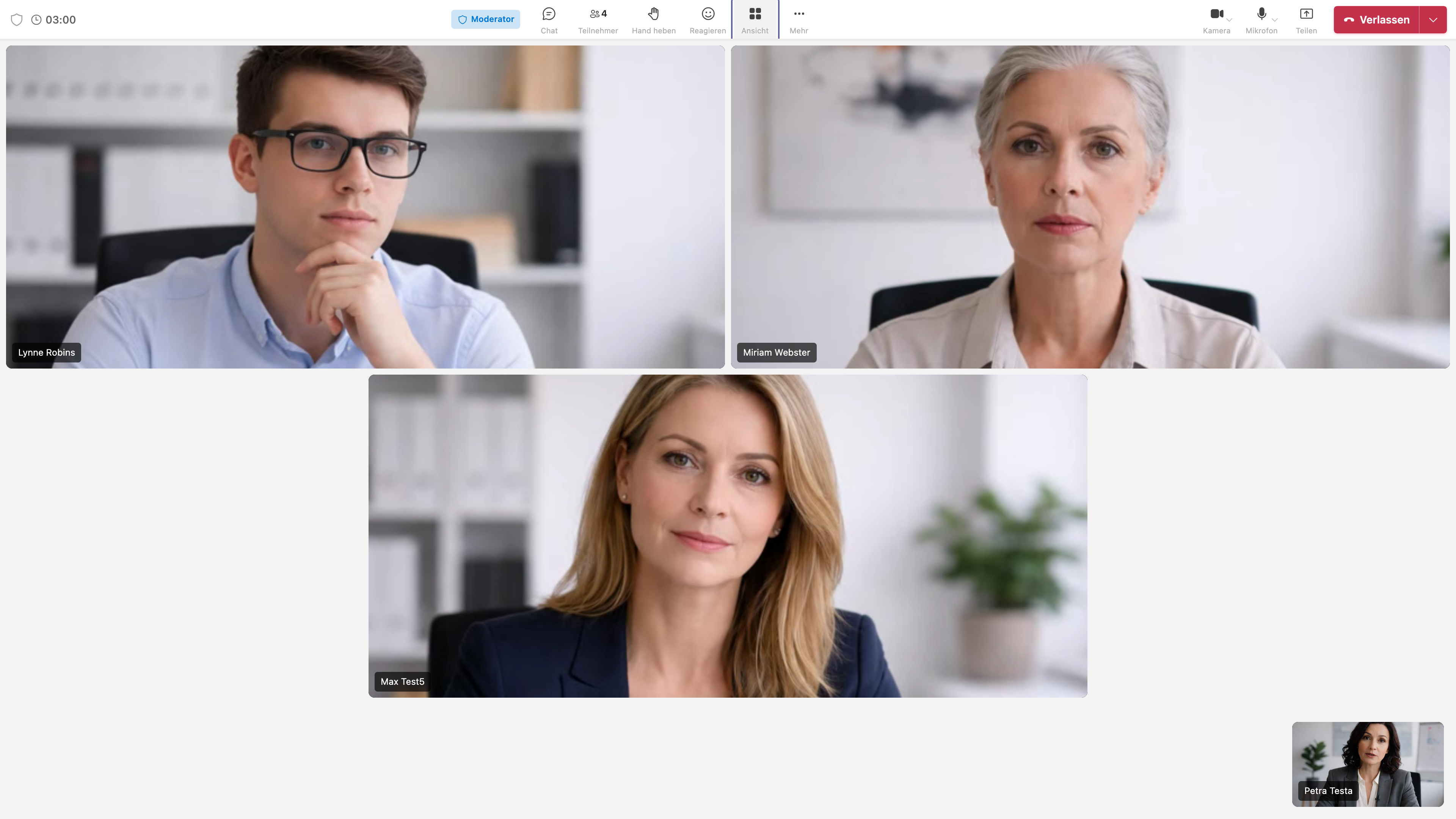
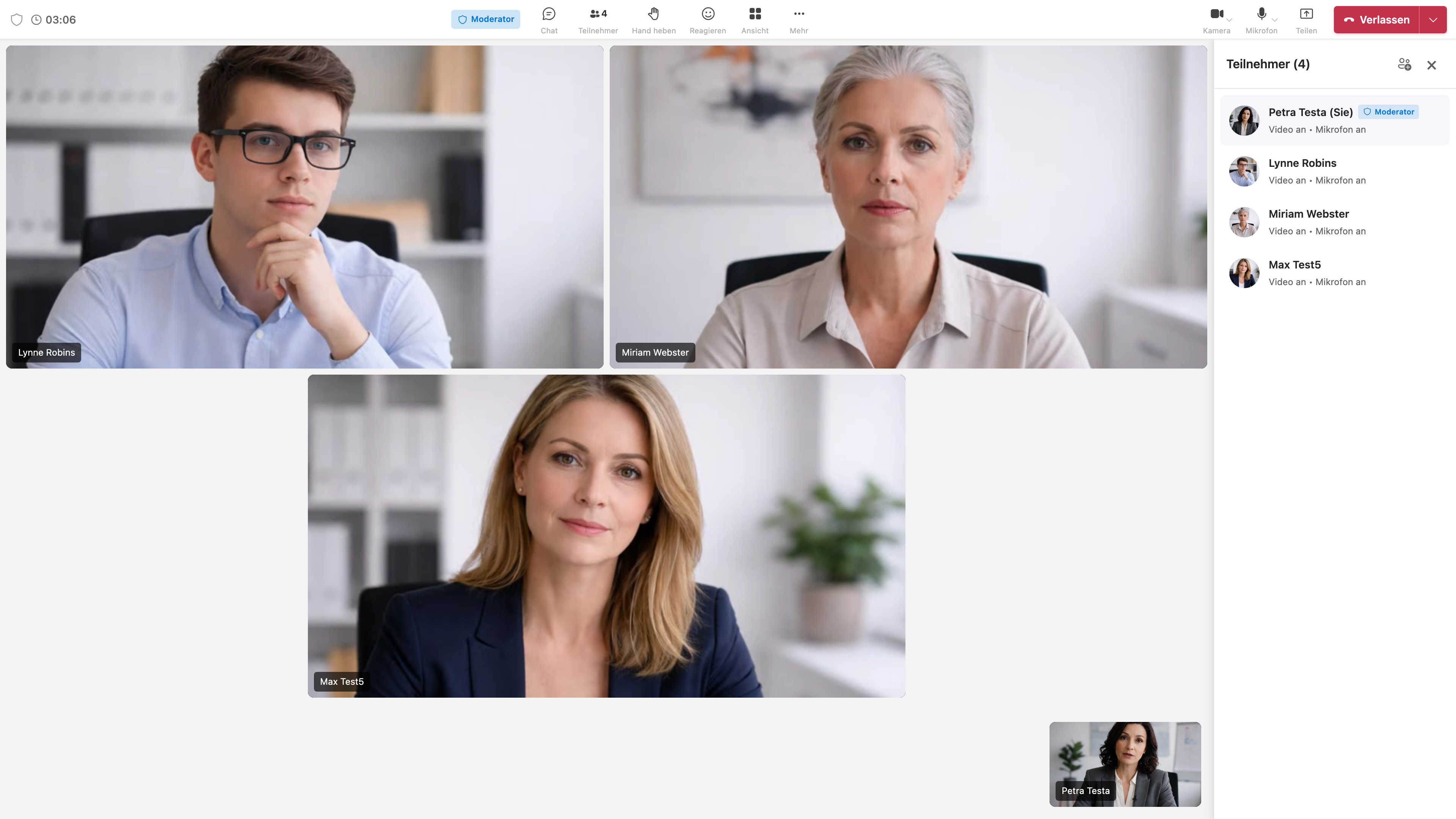
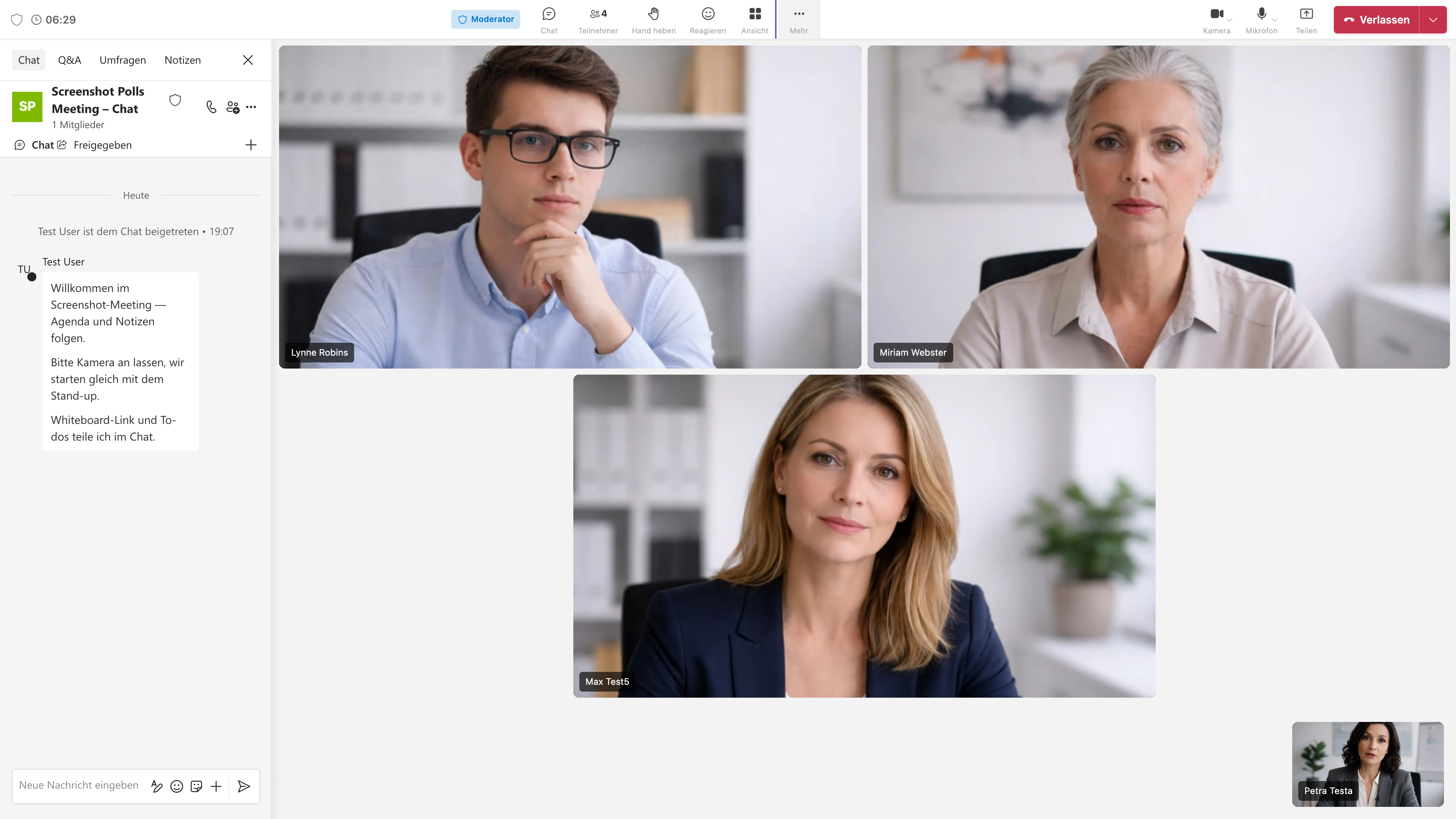
- Meeting-Toolbar: Chat, Q&A, Umfragen, Teilnehmer, Whiteboard, Ansicht wechseln
- Steuerung: Kamera, Mikrofon, Bildschirm teilen, Reaktionen
- Mini-Fenster: schwebende Steuerung (Kamera/Mikro/Teilen/Verlassen) über anderen Fenstern — Browser Chromium oder Desktop-App. Einstellungen unter Einstellungen → Allgemein → Meeting.
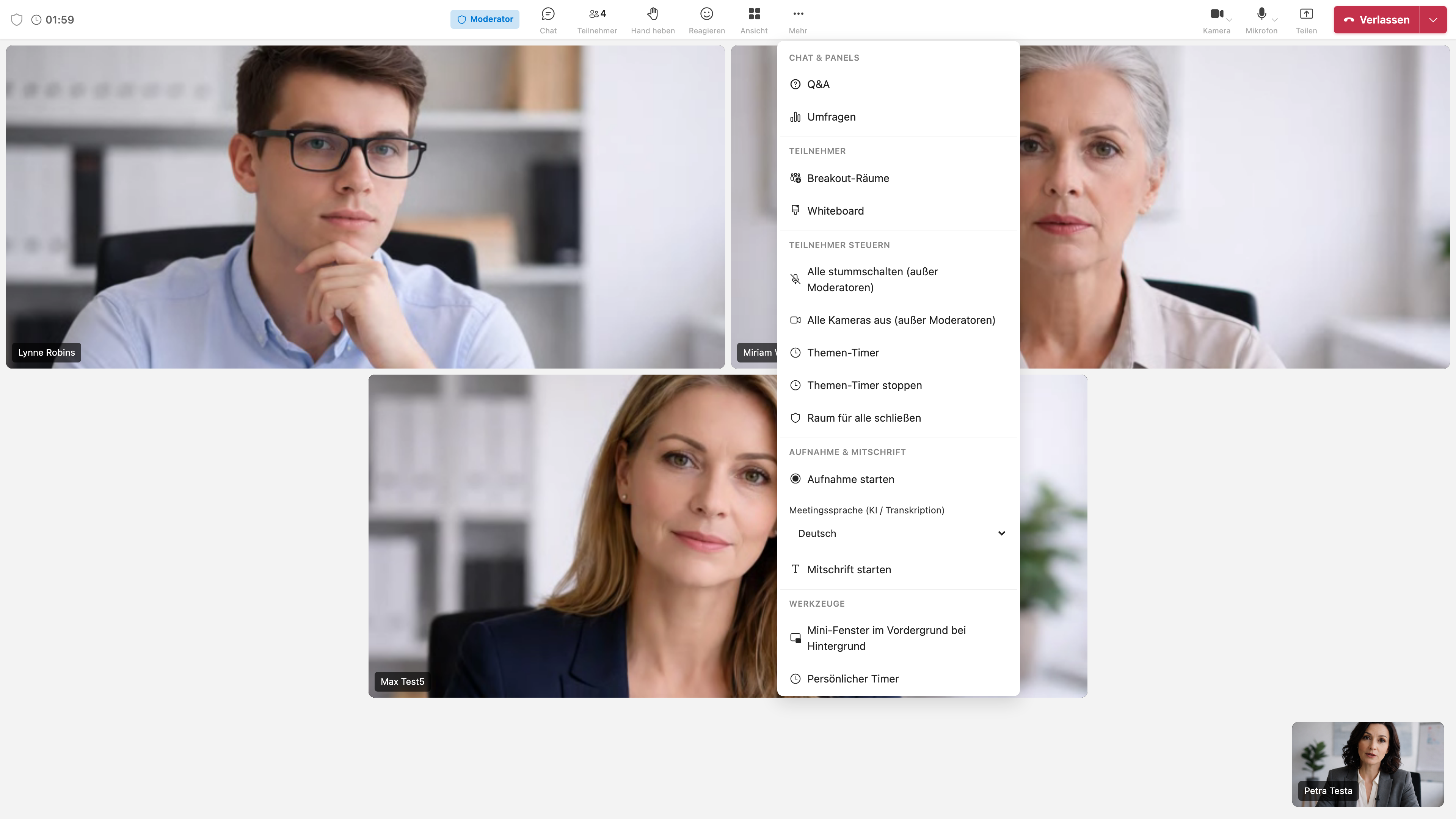
- Moderatoren: Breakout-Räume, Aufzeichnung, Timer, Teilnehmer-Aktionen (anheften, hervorheben, entfernen)
Zeiger und Markierungen auf der Bildschirmfreigabe
Wenn jemand den Bildschirm teilt, können Moderatoren Zeiger an schalten:
- Klick auf die Freigabe: Laser-Zeiger mit Namen für alle
- Ziehen: kurze Markierung (verblasst nach wenigen Sekunden)
- Markierungen löschen: alle Striche entfernen
- Wer teilt, sieht Klicks in der Desktop-App zusätzlich als Overlay auf dem echten Bildschirm (Hilfe bei Vollbild-Präsentationen). Keine Fernsteuerung des Rechners.
📸 Meeting-Raum:
📸 Steuerungsleiste:

📸 Menü „Mehr“:
📸 Teilnehmerliste:
📸 Meeting-Chat:
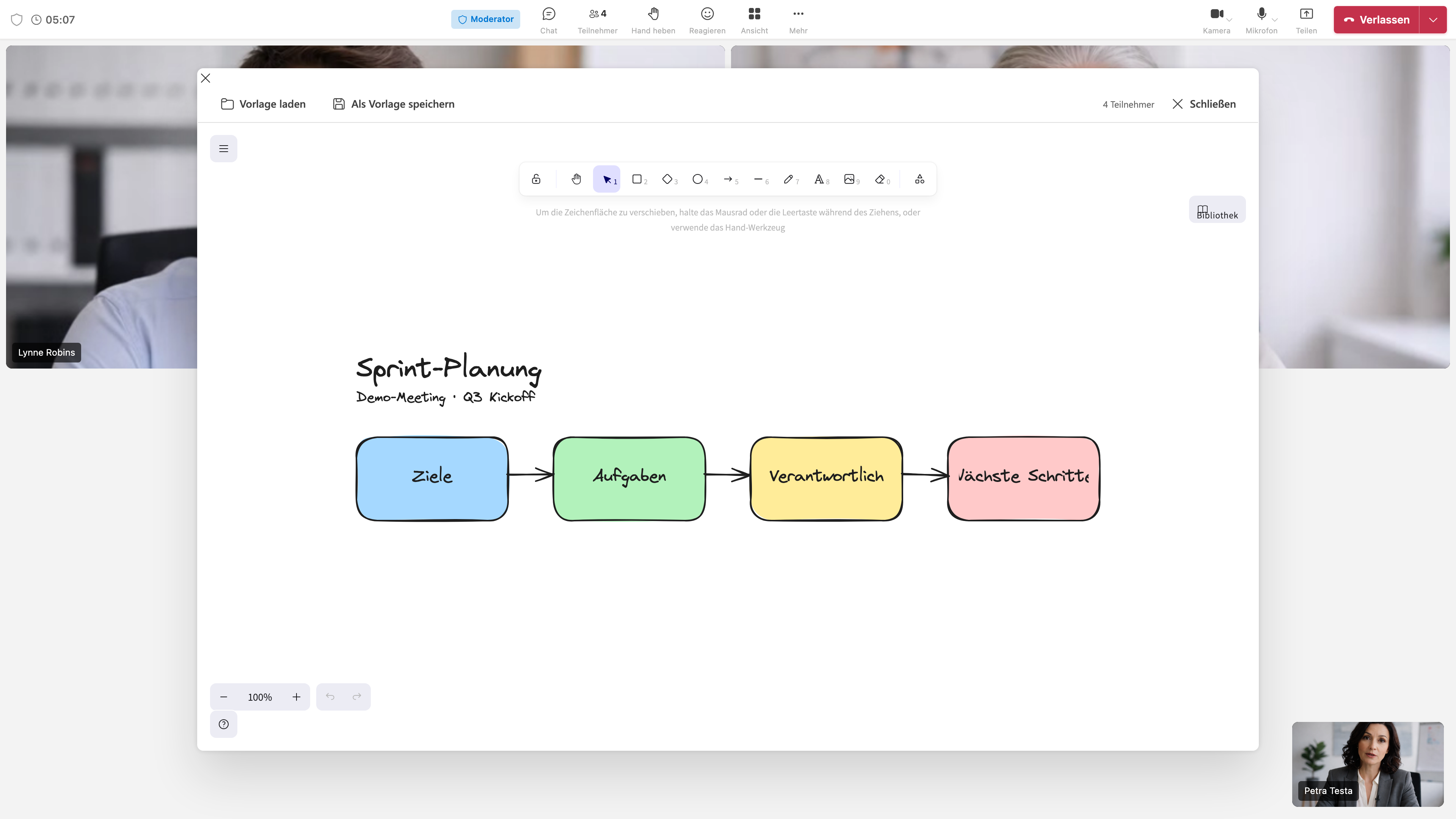
📸 Whiteboard im Meeting:
Meeting-Typen
- 1:1-Anruf: Von Kontakte oder Anrufe-Dial-Panel; Pre-Join nicht zwingend
- Gruppen-Meeting: Link oder Kalender; Pre-Join üblich
- Raum-Meeting: Mit Matrix-Raum; Chat, Q&A, Umfragen
Tastenkürzel im Meeting
- Option+Leertaste / Alt+Leertaste: Stummschaltung vorübergehend aufheben (Push-to-Talk), wenn in Datenschutz aktiviert
📸 Pre-Join-Seite:
📸 Screenshot:
Rollen im Meeting
Was Moderatoren und Teilnehmer tun können: Meeting-Rollen: Moderator und Teilnehmer